


Ti spiegherò come creare un tuo link di WhatsApp in modo che i tuoi potenziali clienti ti possano messaggiare o chiamare senza aggiungere prima il tuo contatto in rubrica. Inoltre imparerai come inserirli in un gruppo di cui tu sei amministratore.
TI PARE POCO!!
Come creare il tuo link di WhatsApp per chattare?
WhatsApp è usato da più di 2 miliardi utenti attivi, ed è diventato uno dei modi preferiti per comunicare sia nell’ambito lavorativo che in quello privato.
Come creare il link di WhatsApp me?
Vediamo come creare il link whatsApp che permette al tuo potenziale cliente di iniziare una conversazione (chat) con te senza aver prima salvato il tuo contatto in rubrica.
il link di WhatsApp può essere inserito in vari modi.
Possiamo inserire il link di WhatsApp in un tag ‘a href’ cioè in un link (collegamento) testuale di una pagina del tuo sito. In tal caso us il codice sottostante:
https://wa.me/tuonumeroditelefono
Di seguito un esempio pratico con un di cellulare italiano:
<a href=”https://wa.me/391234567890“>testo del tuo link</a>
Il numero di telefono deve iniziare con il prefisso internazionale del paese d’appartenenza senza il doppio zero o il segno +, il numero non deve contenere spazi , punti, trattini ecc
Potresti avere l’esigenza di inserire il link di WhatsApp in un plugin di wordPress che gestisce i social media.
Adesso vediamo l’esempio di inserimento del link di WhatsApp in un sito web sviluppato con WordPress.
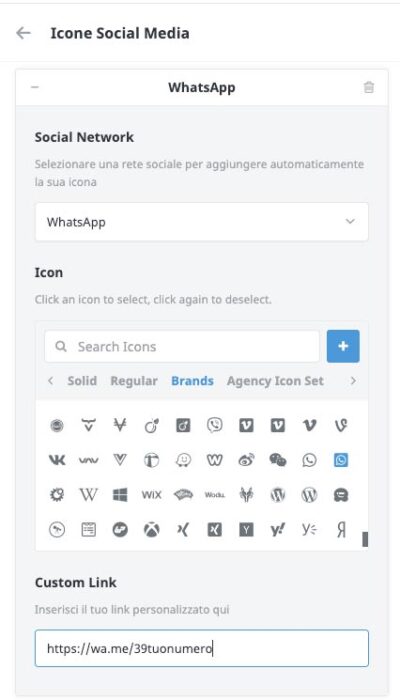
Anche in questo caso il numero non deve essere formattato. Deve avere il prefisso internazionale omettendo i doppi zero e il segna +, non devono essere presenti punti spazi, trattini
L’immagine riportata è stata scattata della sezione della gestione icone social del template Avada.
Come creare il link di WhatsApp me messaggio personalizzato?
Per creare il link di WhatsApp per aprire una chat con messaggio personalizzato iniziale si deve sempre usare il codice:
https://wa.me/tuonumerodiWhatsApp
seguito dallo /?text=testoesempio e il testo che si desidera inserire.
Facciamo un esempio pratico:
https://wa.me/393924007033?text=Ciao%ti%20contatto%20dal%20sito%20formeweb%20
CLICCAMI PER VEDERE COME FUNZIONA
- N.B.
- il numero del contatto WhatsApp deve essere completo di prefisso internazionale senza la presenza dei doppi zeri o il segno +, di spazi, punti, trattini ecc;
- un messaggio personalizzato d’apertura della chat deve avere la codifica URL.
Come inserire il pulsante Chatta su WhatsApp per condividere il tuo link di WhatsApp?
L’utilizzo del pulsante brandizzato Chatta su WhatsApp ha il vantaggio di essere facilmente riconoscibile e di godere della fiducia dei potenziali clienti che desiderano interagire con te.
Il pulsante Chatta su WhatsApp è disponibile nei colori verde e bianco e in tre dimensioni: piccola, media e grande. Purtroppo solo con il testo in lingua inglese.
Di seguito trovi 2 due esempi di come si presenta il pulsante ufficiale Chatta su WhatsApp uno verde e uno bianco, dimensione piccola:


Se passate con il mouse sopra i pulsanti Chatta su WhatsApp e cliccate, potete notare, che parte la chat con il mio account di WhatsApp.
Il codice che ho usato è il seguente:
<a href=”https://wa.me/393924007033″ target=”_blank” rel=”noopener” aria-label=”Chat on WhatsApp”><img src=”URL-dell-immagine-che-vuoi-inserire.estenzione-file” width=”300″ height=”72″ aria-label=”Inizia a chattare con Formeweb” /></a>
N.B. dal codice d’esempio sovrastante dovrai:
- sostituire il mio numero con quello associato al tuo account di WhatsApp.
- mettere la tua URL dell’immagine nell’attributo src del tag img del bottone Chatta su WhatsApp
Le linee Guida di WhatsApp suggeriscono che per maggiori occasioni di comunicazione con gli utenti grazie al pulsante Chatta su WhatsApp, di segui queste indicazioni:
- usa il pulsante così com’è senza apportare modifiche
- usa la versione più recente del pulsante.
- controlla che il pulsante sia visibile e facilmente leggibile

Come creare il link WhatsApp con QR
Vediamo come creare il link WhatsApp e condividerlo mediante un codice QR che potresti inserire in una o più pagine del tuo sito.
Un altro metodo per condividere il tuo contatto WhatsApp è tramite l’utilizzo di un codice QR, ovvero un’immagine strutturata in un modo particolare e che, se inquadrata con lo smartphone (ma non solo) mediante un’app adibita allo scopo, consente di richiamare un link o un’altra risorsa remota (in questo caso il link al tuo contatto WhatsApp).
Per visualizzare il tuo QR di WhatsApp, apri WhatsApp sul tuo smartphone (da PC non è possibile procedere) e vai nel menu delle Impostazioni, dunque premi sull’icona del QR, che potrai quindi condividere premendo sul pulsante apposito o creando uno screenshot del telefono.














Leave A Comment